


画像の挿入方法!
ここではワードプレスの記事内に画像を挿入する方法を説明いたします。
一般的なフリー画像等、あなたのPCに取り込んだ画像はメニュー画面左上の「メディア追加」から選択可能となります。
画像を入れたい場所でメディア追加
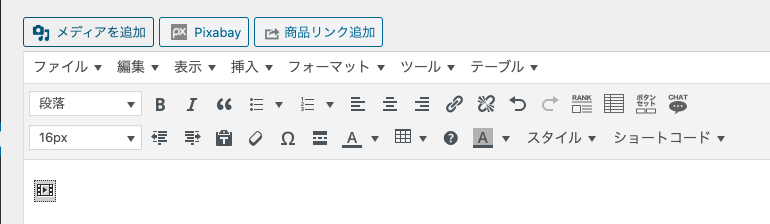
WordPress上に挿入したい画像をアップロードする必要があります。
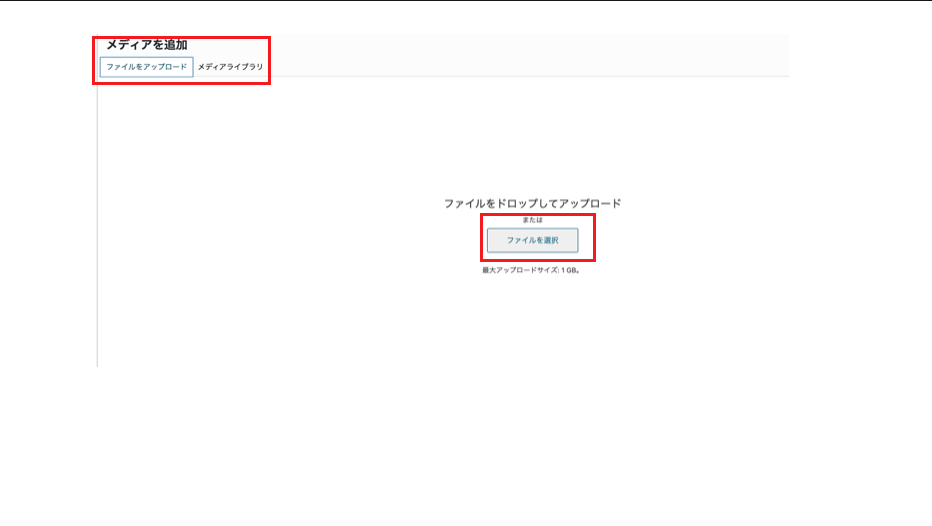
左上のメディアを追加からファイルをアップロードを選択し画像を「ドラック&ドロップ」or「ファイルを選択」にてあなたのPCから画像をアップロードしてください。
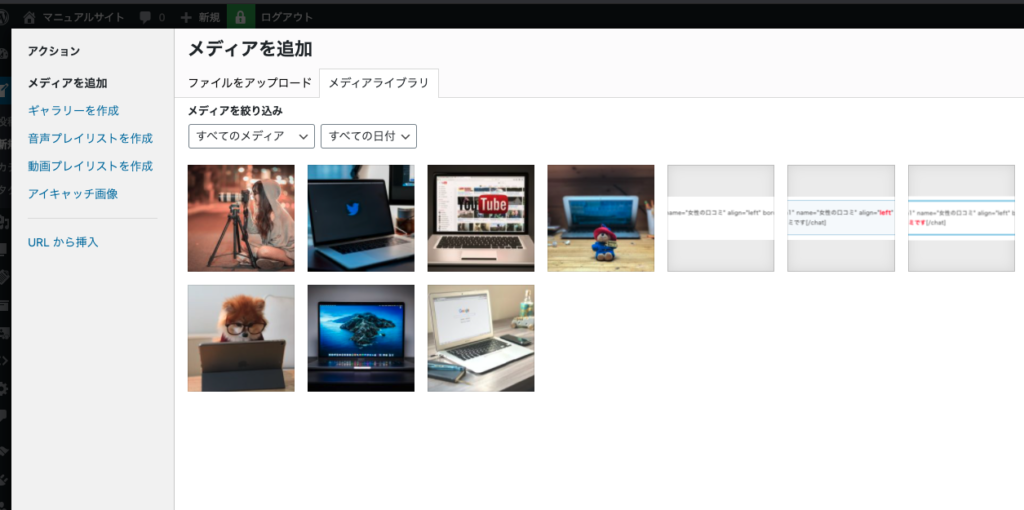
メディアライブラリに画像が表示されます。
投入したい画像を選択し右下の「投稿に挿入」ボタンを押すと画像が張り付きます。
さらにサイズの編集も可能です。
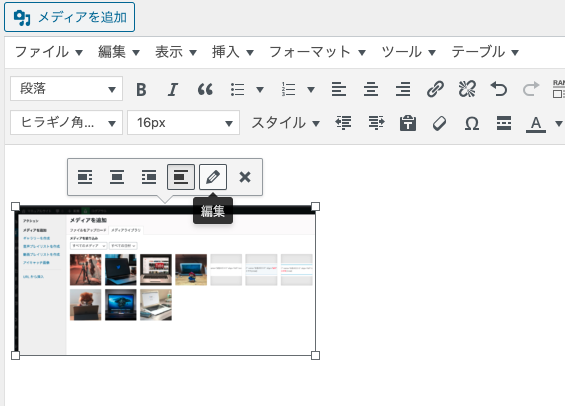
記事に挿入した画像部分にカーソルを当てるとメニューが表示されます。
編集を選択して画像の詳細画面を開きます。
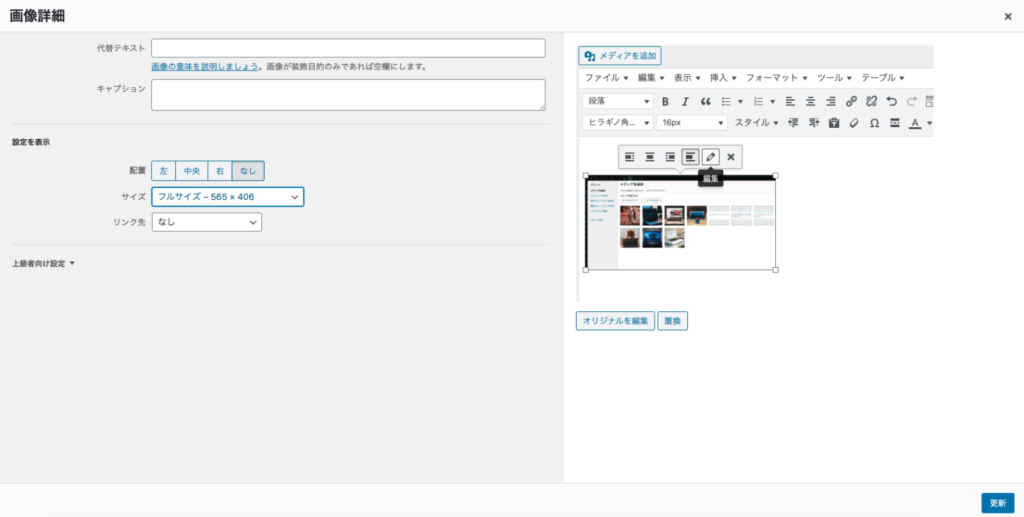
サイズの項目で「フルサイズ」や「大」「中」のサイズから選択して右下の「更新」ボタンで変更可能です。
記事に合わせてサイズは使い分けると良いですね^_^
Instagramの埋め込み方法!
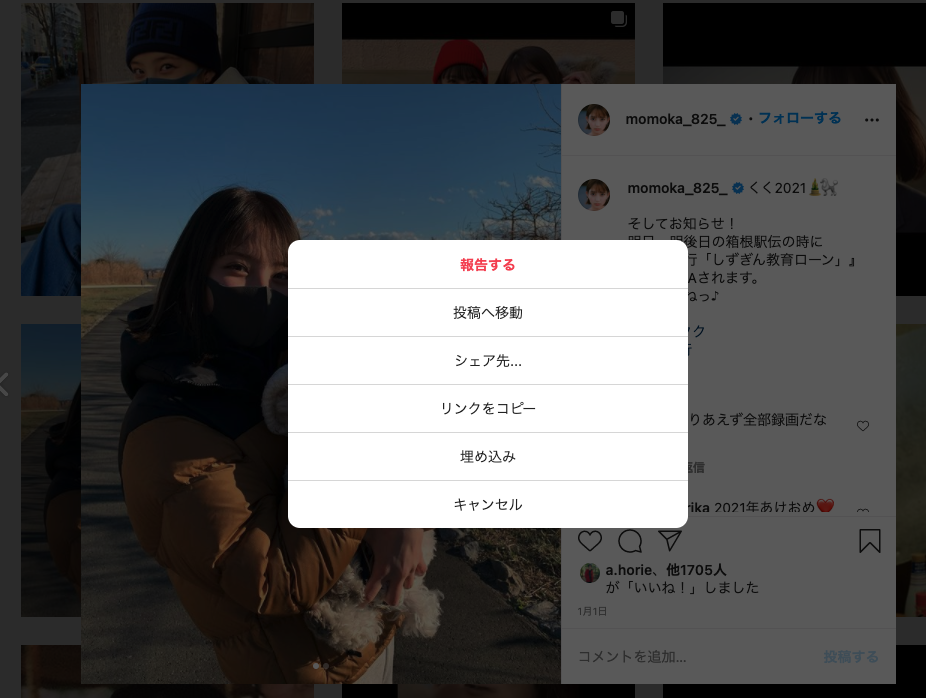
埋め込みたいインスタ画像を開き右上にある「…」をクリックします。
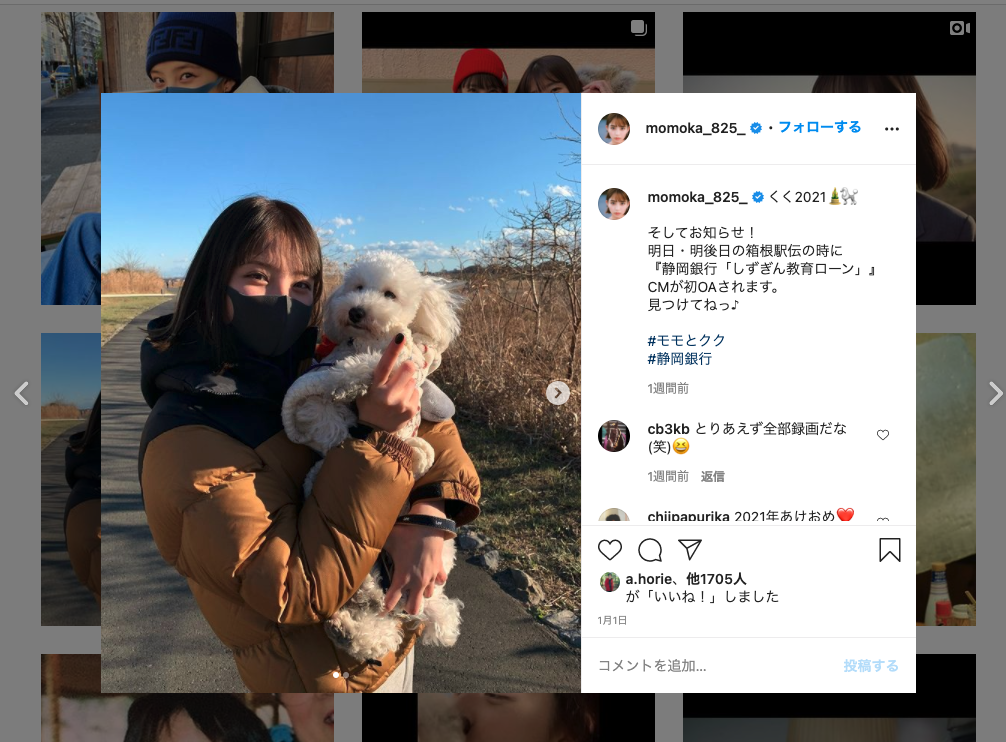
「埋め込み」を選択します。
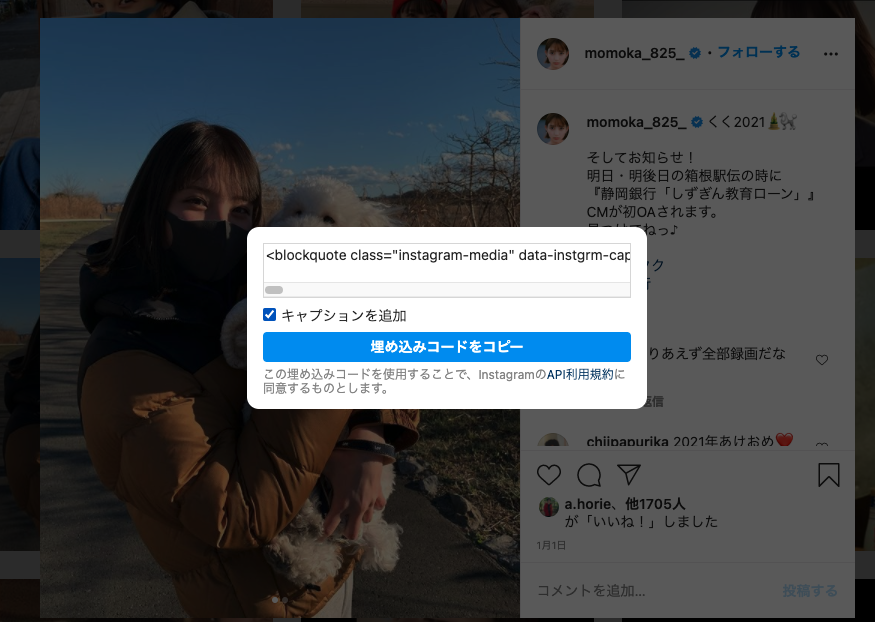
「キャプションを追加」にチェックが入ってる状態ですとコメントも含まれますので、画像のみ埋め込みたい場合はチェックを外しましょう。
「キャプションを追加」にチェックが入っている場合↓
この投稿をInstagramで見る
「キャプションに追加」にチェックが入っていない場合↓
コピーしたコードはテキストモードで入れたい場所に追記します。
※Twitterの埋め込みと同様ですね


コメント